MENU


SNS



 トップ
トップ
INDEX
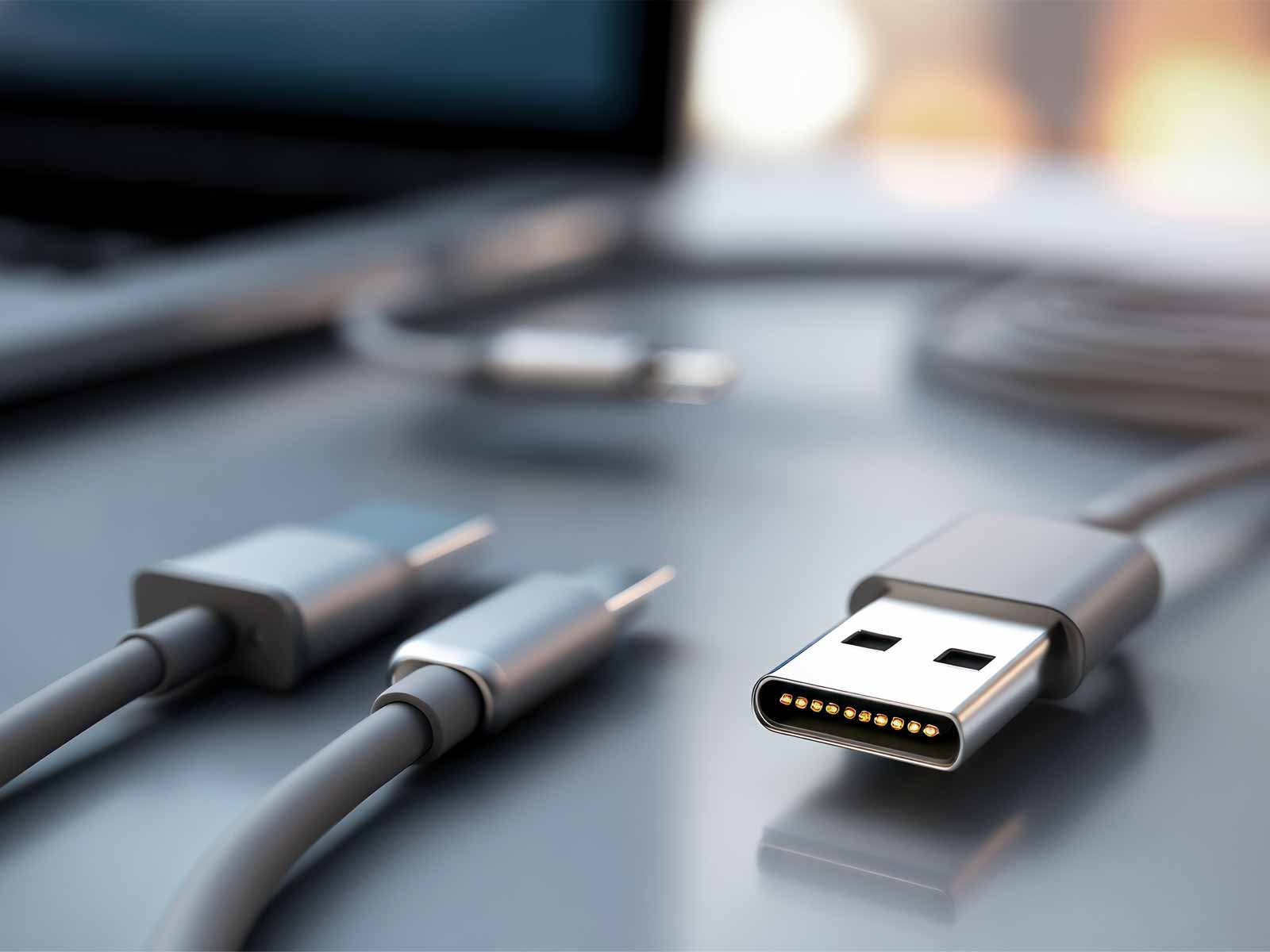
「なんでうまく充電できない?USBケーブルと充電器のトラブル」を公開してから2年が過ぎました。当時はUSB TYPE-Cへの過渡期で、Micro USBもまだまだ現役でしたが、現在となってはほとんどが両端のコネクタが、USB TYPE-Cに切り替わっています。
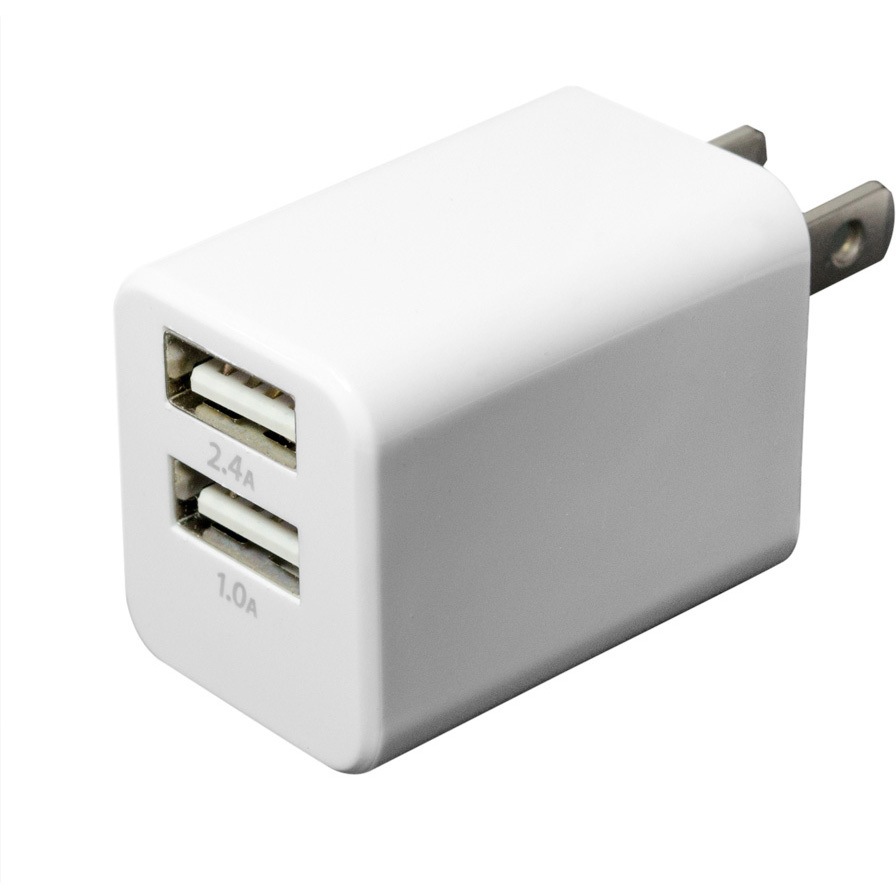
USB ACアダプタが旧式の大きな四角穴(TYPE-A)の方は、急いでTYPE-Cの小さな穴のUSB ACアダプタとそれに対応するケーブルに買い替えた方がいいですよ!旧式の四角穴+TYPE-Cの2つのコネクタを持つものもおすすめです
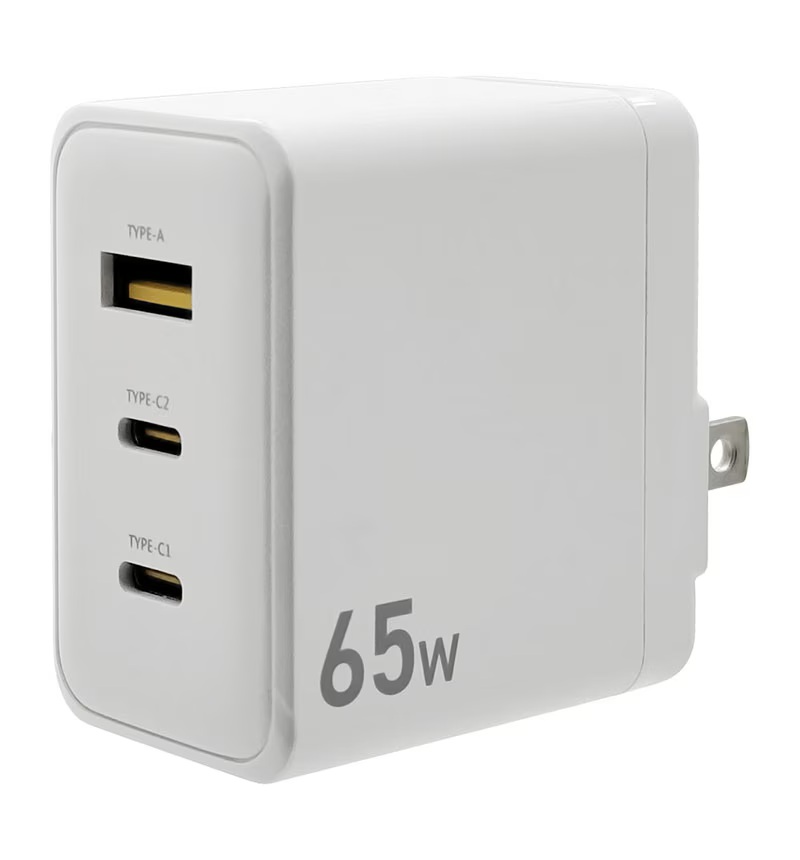
パソコンも充電するなら65Wで、USB TYPE-Cがおすすめ。従来型のTYPE-Aコネクタもあると何かと便利
これで問題は解決するかと思いきや、今度は新たな「謎動作」やさまざまなトラブルも発生しているようです。
前回はスマホの充電トラブルを中心に解説しましたが、今回はBluetoothイヤホンからノートパソコンの充電、また普及し始めてきたUSB TYPE-Cで接続するディスプレイやUSB機器のトラブルを解決していきます。
スマホは充電できるのにBluetoothイヤホンの充電ができない
【症状】
スマホはシッカリ充電できるのに、なぜかBluetoothイヤホンやヘッドセット、電動歯ブラシが充電できない!ということがあります。これは最近のUSB ACアダプタでよく発生します。
最近のUSB ACアダプタは賢くなりすぎて、充電してもわずかにしか電気が流れないと「充電完了」とみなされて、オートパワーオフ機能が働いてしまうものがあります。
つまりスマホの充電は数アンペアの電気が流れるので充電できますが、小型のBluetoothイヤホンや一部の家電など1アンペア未満しか電気が流れないと充電がはじまらないUSB ACアダプタがあります。
【対策】
1)USB-ACアダプタを買い替えます
「Blurtoothイヤホンのような小型機器でも確実に充電できるUSB ACアダプタをください」と店員さんに聞くのがベストです。通販では明記されないことが多く、買い直しても小型機器は充電できないUSB ACアダプタだったなんてことがよくあります。
2)パソコンやテレビのUSBコネクタから充電します
これらについている旧型のUSBコネクタは、小型機器でも充電ができます。USB機器がTYPE-Cの場合は、次のようなケーブルを購入するか、機器に添付されていたUSBケーブルを使って接続します。このとき必ず充電ランプが点灯することを確認してください。
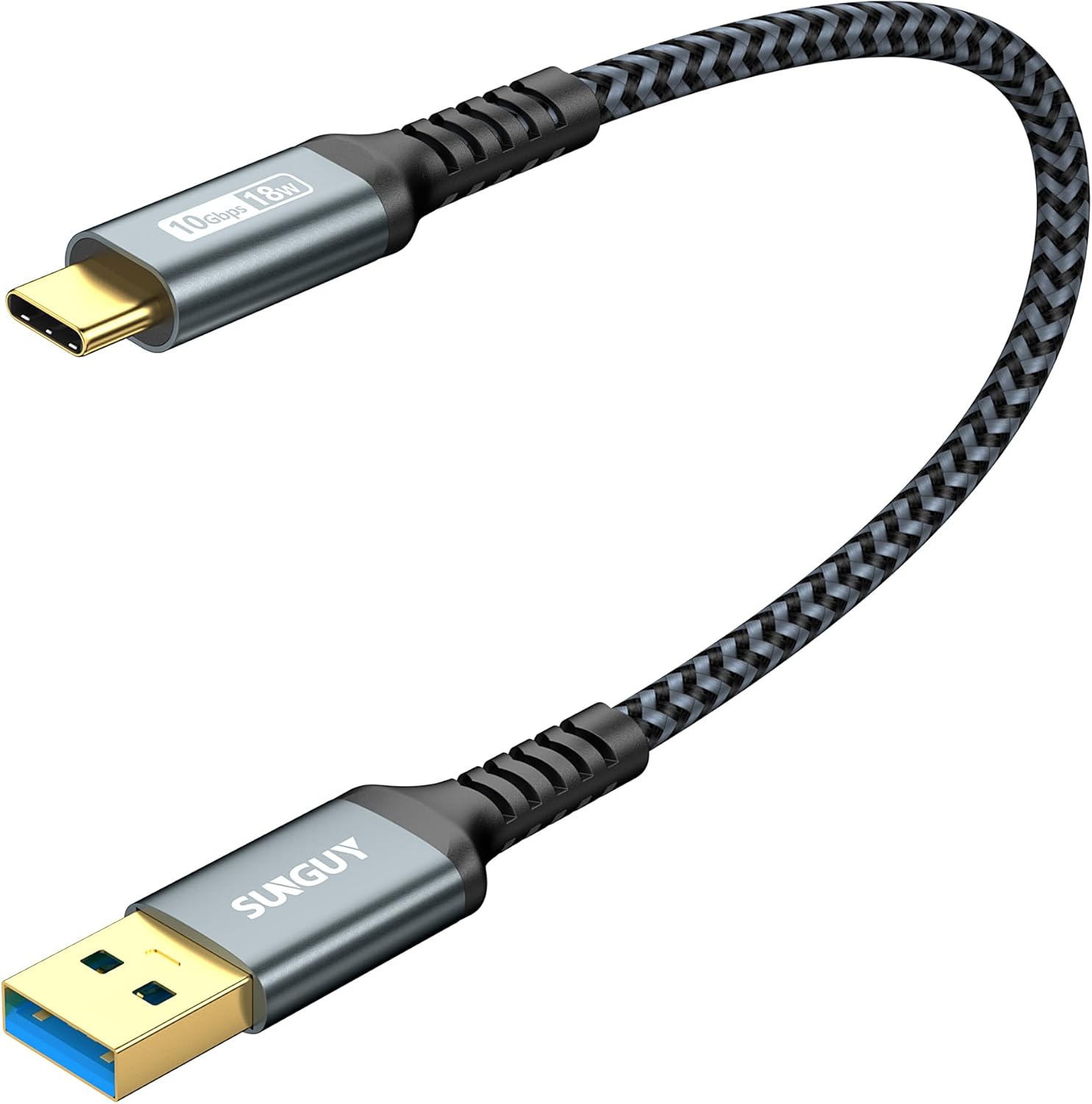
旧型のUSB TYPE-AコネクタとUSB TYPE-Cコネクタになっているケーブルを使う
「なんでうまく充電できない?USBケーブルと充電器のトラブル」で説明した通り、USB機器によってはTyp-Cの向きが決まっているものがあるので、充電ランプが点灯しなかった場合はコネクタの上下を逆にして差し込んでください。
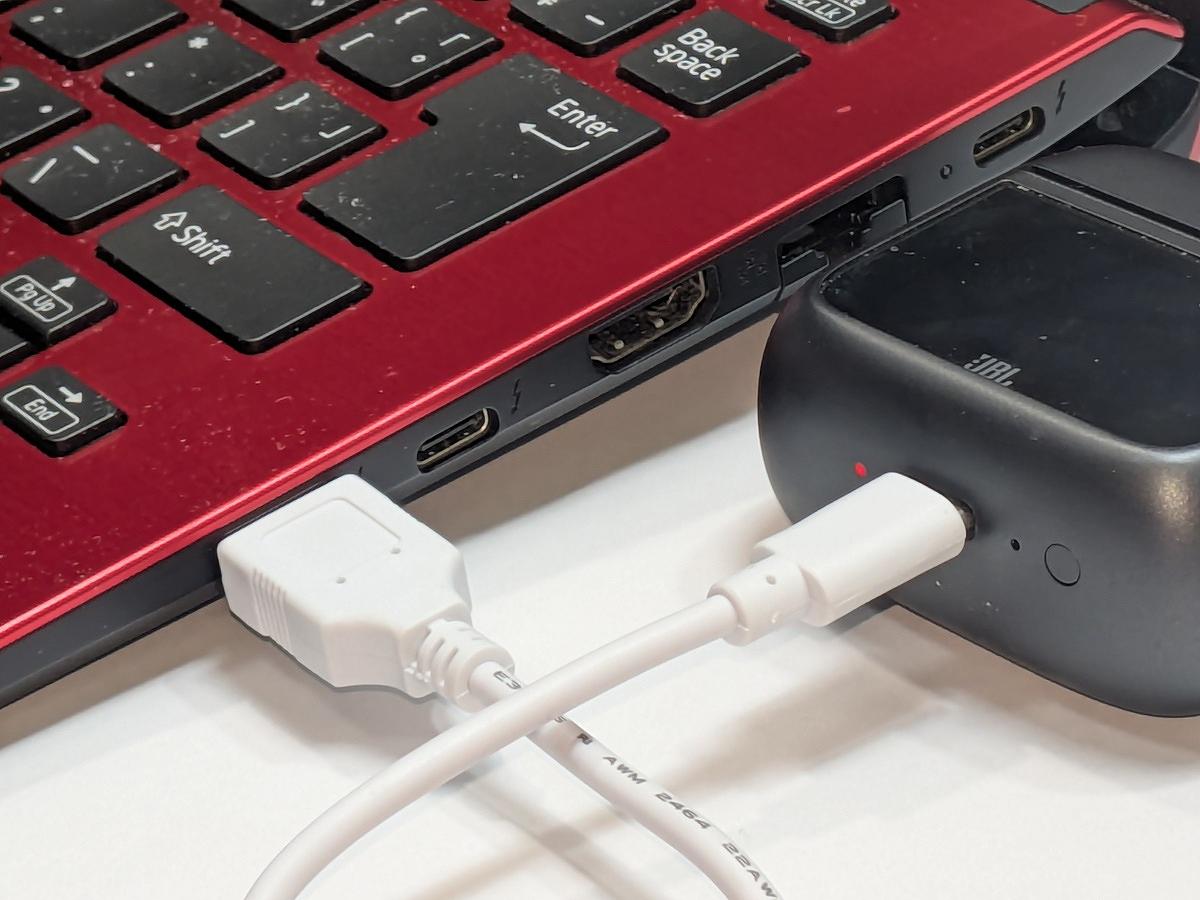
USB TYPE-Aコネクタが複数ある場合、パソコンの電源を切っていても充電ができるコネクタがある。USB機器の充電ランプを見ながらコネクタを探してもいい
またパソコンには複数の旧USBコネクタがありますが、パソコンの電源を切っていても充電が可能なコネクタが1つあります。コネクタの場所や必要に応じて設定が必要な場合があるので、マニュアルを参照してください。
USB機器によって充電できたりできなかったりする
【症状】
小型のUSB機器に限らず、USB ACアダプタとスマホやパソコン、スキャナやプリンタなどを「長いUSBケーブル」で接続すると、充電できなかったり、USB機器の電源が入らなかったりすることがあります。実はUSB TYPE-Cケーブルの最長距離は規格で1m程度となっています。コンセントが遠いからと言って100Vの延長タップのように3m,5mもある長いUSB TYPE-Cケーブルを使うと、長すぎて接続元と接続先が互いに認識できなくなります。
結果としてUSB ACアダプタで充電できない!USB機器を認識できない!USB機器の電源が入らないなどのトラブルが発生します。
【対策】
USB TYPE-Cケーブルで機器を接続する場合は、最長でも1mのケーブルで接続します。規格外になりますが、筆者の感覚だと2mまでは許容範囲になっている場合が多いようです。もしコンセントが遠い場合は、100Vの延長ケーブルで電源を近くまで延長し、USB ACアダプタとUSB機器は1mのTYPE-Cケーブルで接続します。
USBプリンタやカードリーダ、デジカメを接続しても認識しない
【症状】
オフィスでありがちなのが、島席で共用のUSBプリンタやスキャナ、カードリーダやデジカメなどのUSB機器を、長いUSBケーブルを繋ぎ変えて共有していると、ある人のパソコンからはUSB機器を認識できないことがよくあります。昔のUSBケーブル(標準サイズやUSB Mini、Microコネクタ)は、数mのケーブルを使っても認識できましたが、USB TYPE-Cケーブルは1mが最長です。また1m以上のケーブルで認識できたとしても、SDカードの読み込みに時間がかかったりなど、データの転送速度が極端に遅くなる場合があります。
【対策】
非常に面倒ですが、USB機器を自分のデスクまで持ってきて短いUSB TYPE-Cケーブルで接続するようにします。大きなUSB機器の場合は、専用の共有パソコンをUSB機器に接続し、一旦共有パソコンに読み込んでから、USBメモリで自分のパソコンにデータを移すなどしてください。もし社内に情報システム部門などがあれば、相談してみるといいでしょう。おそらく喜んでシステムを構築してくれるはずです。
USB TYPE-Cの延長ケーブルに対応していないUSB機器がある
【症状】
USB TYPE-Cの延長ケーブルが発売されていますが、「USB TYPE-C延長ケーブルに対応しているUSB機器はない」と思った方がいいでしょう。USB TYPE-Cケーブルの最大長は1mなので、そこに2mの延長ケーブルをつなぐと、全体で3mになり電源がとれない、充電できない、認識できない、データ転送できないなど、さまざまなトラブルが発生します。またこのパソコンでは認識できるけど、このパソコンとUSBプリンタはダメなど、原因を特定するのがむずかしくなります。
【対策】
USB TYPE-Cケーブルには、延長ケーブルを使わないでください。最長1mのケーブルで接続してください。
コネクタや電線が熱くて触れない
【症状】
100円ショップで売っている電線の細いUSB TYPE-Cケーブルや、イヤホンなどの小型機器に付属していたUSB TYPE-Cケーブルでスマホやパソコンを充電すると、USBコネクタの根元や電線が熱くて触れないことがあります。またスマホやパソコンに対応したケーブルでも、抜き差しを繰り返すうちに中の電線が切れたり、コネクタに無理な力がかかるなどして劣化することがあります。
このようなケーブルは、充電中に熱くなったり、コネクタの根元が触れないほど熱くなったりします。
【対策】
ケーブルが熱いと感じたら、すぐに使用を中止して新しいケーブルに買い替えてください。火災や機器を故障する原因になります。
また充電で抜挿が多いスマホやBluetoothイヤホンなどは、無線充電の「Qi」(チイ)に対応していないか確認してください。「Qi2」規格の充電器は、ケーブルとぼほ同じ時間で充電できます
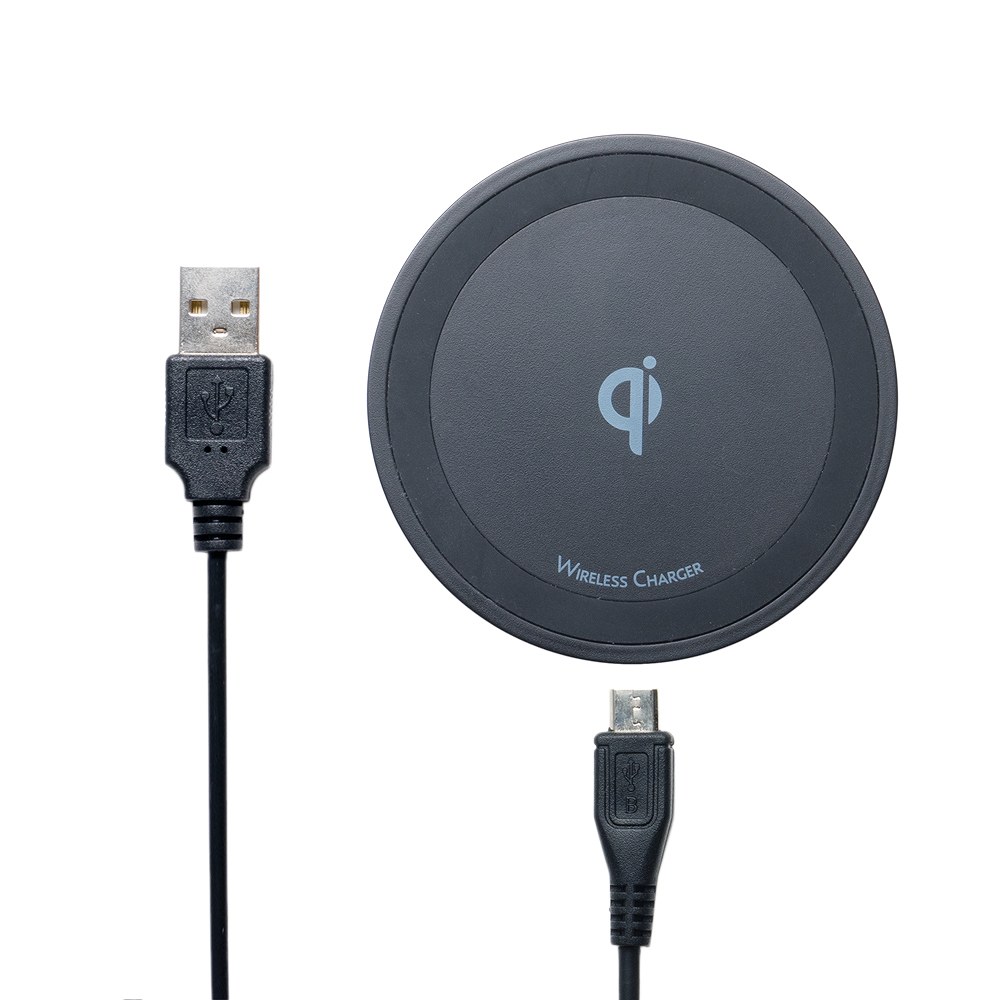
無線充電の「Qi」や「Qi2」に対応に対応している機器には、このマークが書かれており、この面を無線充電器にかざすとケーブル接続しなくても充電ができる
無線充電を使うとコネクタの抜挿なしで充電ができます。
USBでディスプレイをつないでも写らない
【症状】
最近のパソコンやスマホは外部ディスプレイをUSB TYPE-Cケーブルで接続できるものがあります。しかしディスプレイとUSB TYPE-Cケーブルが「Thunderbolt4または5」という規格に対応している必要があります。USB TYPE-CとThunderbolt対応のケーブルは、形状がまったく同じなので、購入時に対応を確認してください。
【対策】
ディスプレイが「Thunderbolt」対応や「USB映像入力対応」となっていることを確認します。またUSB TYPE-Cケーブルも「Thunderbolt」に対応していることを確認します。
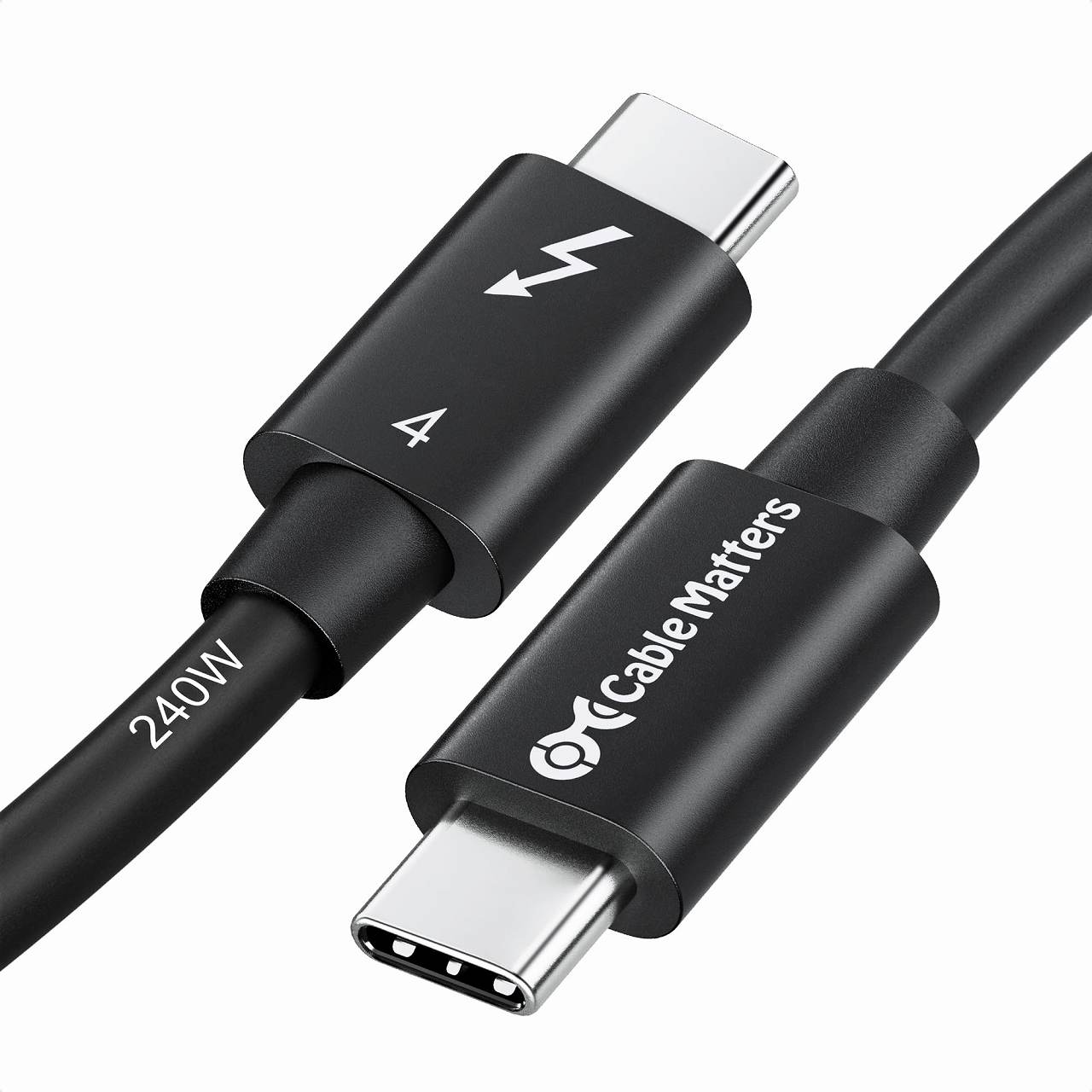
Thunderboltに対応しているコネクタやケーブルには、雷のマークがついているものがある。ただこの雷=ディスプレイがつなげるケーブルというのが直感的ではなく、難しさの原因になっている。ちなみに「4」は「Thunderbolt 4」に対応しているという意味
ケーブルによってはThnderbolt対応のマークが付いている場合がありますが、それがThnderboltであることが非常に分かりにくくなっています。
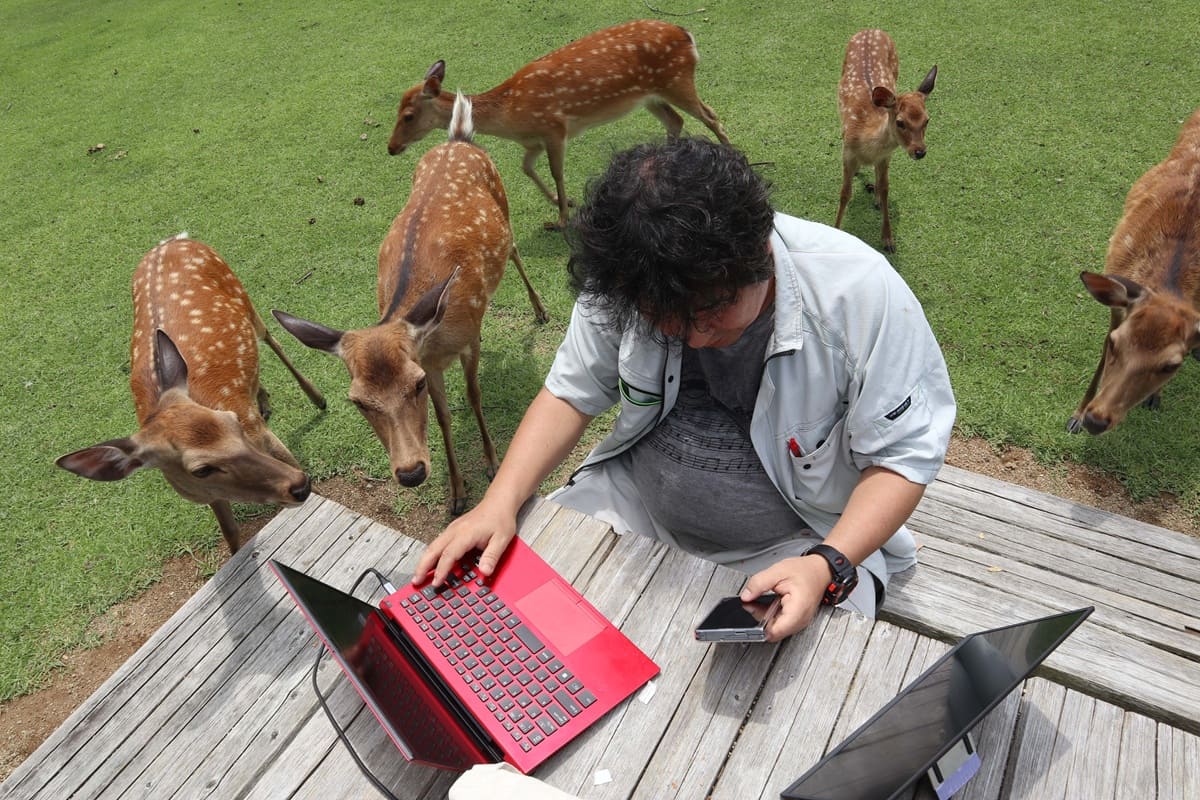
ケーブル1本でモバイルモニタと接続できるので、プレゼンなどで重宝する。モバイルディスプレイも1万円以下から購入できる。写真はノートパソコンのバッテリで、ディスプレイも駆動しているのでケーブル1本のみ
なお持ち運びできる12インチ程度のモバイルモニターなら、Thnderbolt対応のUSB TYPE-Cケーブルをパソコンとつなげるだけです。映像信号も電源もケーブル1本で配線できるのでとても便利です。
TYPE-Cドックを使うとデータ転送速度が落ちたりモニタが写らなくなったりする
【症状】
スマホやパソコンにつなぐと、USBポートの数を増やしたり、ディスプレイ用のHDMI端子を増設できる「TYPE-C HUB」や「TYPE-Cドック」と呼ばれる機器があります。ノートパソコンを便利に使えるので、利用している人も多いでしょう。
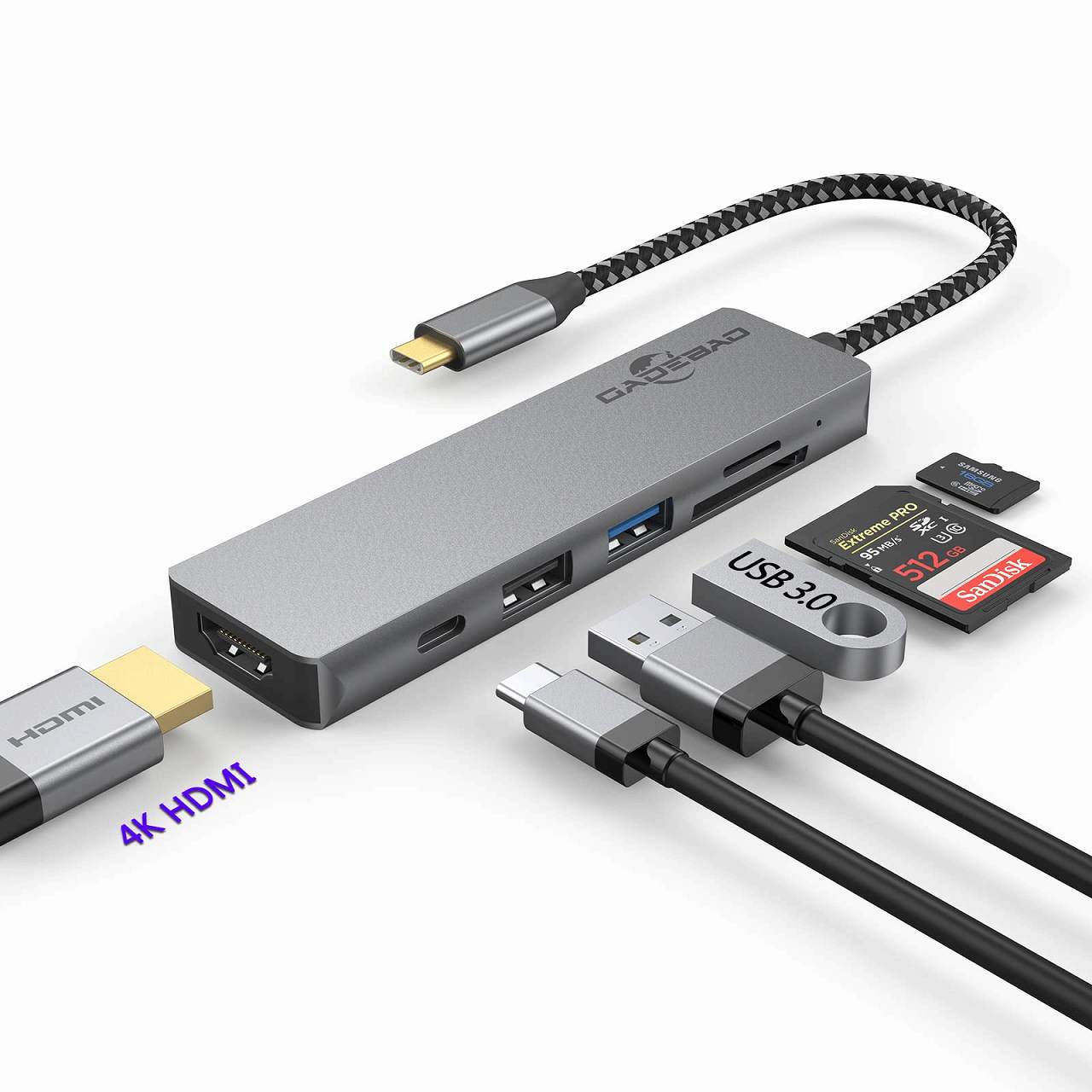
「TYPE-C HUB」や「TYPE-Cドック」と呼ばれる装置。ノートパソコンで使うとUSBコネクタを増やしたりHDMIを増設できたりと便利
しかしUSBメモリやUSBディスク、ディススプレイなど多数の機器を接続すると、データ転送速度が遅くなったり、ディスプレイの映像が乱れる場合があります。
これはパソコン⇔HUB/ドック間でデータが渋滞して、ドックに接続している機器間でデータ転送の競合が起きてしまうトラブルです。
【対策】
TYPE-C HUB/ドックには複数のUSB機器やディスプレイを接続できます。しかし数分間必要な大量のデータを転送する場合は、同時転送しないようにします。
USB ACアダプタをスマホとパソコンで使ったら充電時間が長くなる
【症状】
USB ACアダプタには、TYPE-Cコネクタを複数持っているものがあります。2台同時充電できて便利なのですが、同時充電すると充電時間が長くなることに注意してください。
たとえば出力65WのUSB ACアダプタで、パソコン1台を充電すると、パソコンは最大出力の65Wで充電されます。しかしスマホを同時充電しようとすると、パソコン側への充電が40W、スマホ側に25Wに分配されパソコンの充電が遅くなります。
【対策】
出かける前に急いで充電する場合は、スマホはモバイルバッテリで充電するなどして、USB ACアダプタの出力をパソコンの充電に全振りしてください。同時充電は寝ている間に充電するときに有効です。
スマホ用のモバイルバッテリでパソコンを充電したい
【症状】
USB TYPE-Cコネクタを持つモバイルバッテリなら、パソコンも充電できます。たたし充電には時間がかかるので、パソコンを使いながらモバイルバッテリを接続しても、充電が間に合わず電源が切れてしまう場合がります。
【対策】
モバイルバッテリでパソコンを充電する場合は、パソコンの電源を切った状態で充電してください。また充電時間はパソコンのACアダプタを使った場合に比べると3倍ほど時間がかかります。
ノートパソコンを使いながら充電ができるモバイルバッテリにするなら、出力65W以上のモバイルバッテリを選びます。スマホ用のモバイルバッテリーは、ほとんどが出力20Wです。
ABOUT執筆者紹介
 家電ライター/エンジニア 藤山哲人
「羽鳥真一モーニングショー」「ZIP!」「ゴゴスマ」「イット!」「news every」「Nスタ」などのワイドショーやニュースで節電や省エネを含めた家電などのコメンテーターとして多数の番組に出演。またレギュラーのラジオ番組のほか家電専門媒体「家電Watch」や「現代デジタル」「文春オンライン」などでも、家電やその回りの技術記事を“優しく楽しく面白く”解説している。
テレビアニメ「宇宙人ムームー」放送開始!筆者が技術監修する「家電」&「ラブコメ」&「宇宙人」マンガが2025年4月からテレビアアニメとして放映!家電のしくみや技術をアニメで笑いながら分かりやすく解説します。BS11、TOKYO MX、MBS他、ネット配信